[글쓴이:] 콤비엔컴
-
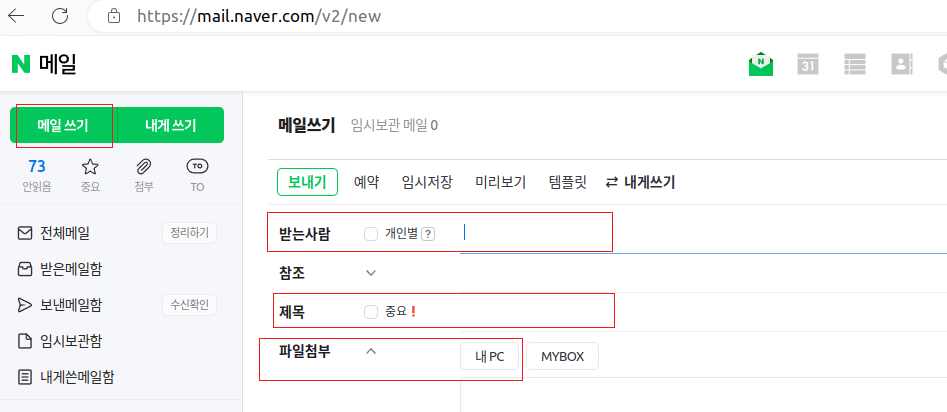
처음으로 이메일 작성하기
세상에 태어나서 처음으로 네이버 이메일 작성해보는 사람이 있을 수 있습니다. 먼저 네이버에 PC로 로그인 합니다. 좋아하는 웹브라우져의 주소줄에 https://mail.naver.com 입력하고 엔터를 치면 로그인 하라고 뜹니다. 로그인 후에 위 그림의 상단 왼편에 있는 초록색 바탕의 “메일 쓰기”를 누릅니다. 창이 약간 바뀝니다. 시선을 약간 오른편으로 옮기면,위에서 부터 “받는 사람”, “제목”, “파일첨부” 옆의 “내PC” 버튼까지 있습니다. “받는 사람”…
-
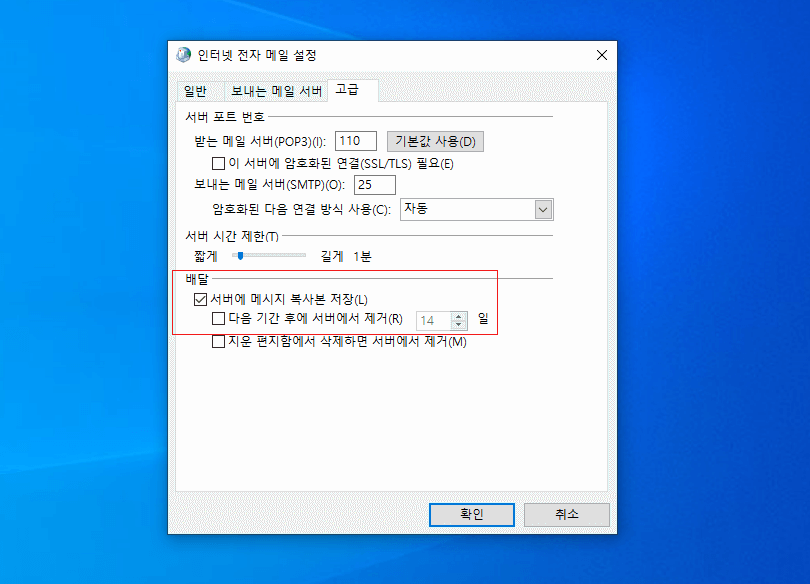
서버에 메세지 복사본 저장
이메일을 PC, 노트북, 태블릿, 스마트폰 등 여러 기기에서 받고 보냅니다. 그런데 다른 기기에서 이메일을 받으면 PC에는 들어오지 않는 경우, PC에서 받은건 다른 기기에서 볼 수 없는 경우가 생깁니다. 이 문제는 다음과 같이 설정해두면 해결이 됩니다. 이메일 계정 설정으로 옮겨서, 자신의 계정을 더블클릭 합니다. 새로운 창에서 우측 하단의 “기타 설정”을 눌러 줍니다. 하단에 있는 “서버에 메세지…
-
오픈율 높은 홍보 메일
대량 이메일을 수신거부 기능과 함께 빠르고 정확하게 보내 드립니다 대량의 이메일을 원하는 수신자에게, 한 번 클릭으로 이루어지는 수신거부 기능을 담아서 빠르고 정확하게 보냅니다.재발송 시, 수신거부를 클릭한 수신자에겐 이메일이 자동으로 나가지 않습니다. 핵심은 수신거부가 한 번 클릭으로 되어야 합니다 수신거부가 1번 클릭으로 되어지는 광고, 홍보 이메일을 보내야 합니다. 수신인들이 싫어하는 이메일은 수신거부가 안 되는 이메일입니다. 시중에…
-

-
-