[카테고리:] 이메일과 전자우편
-
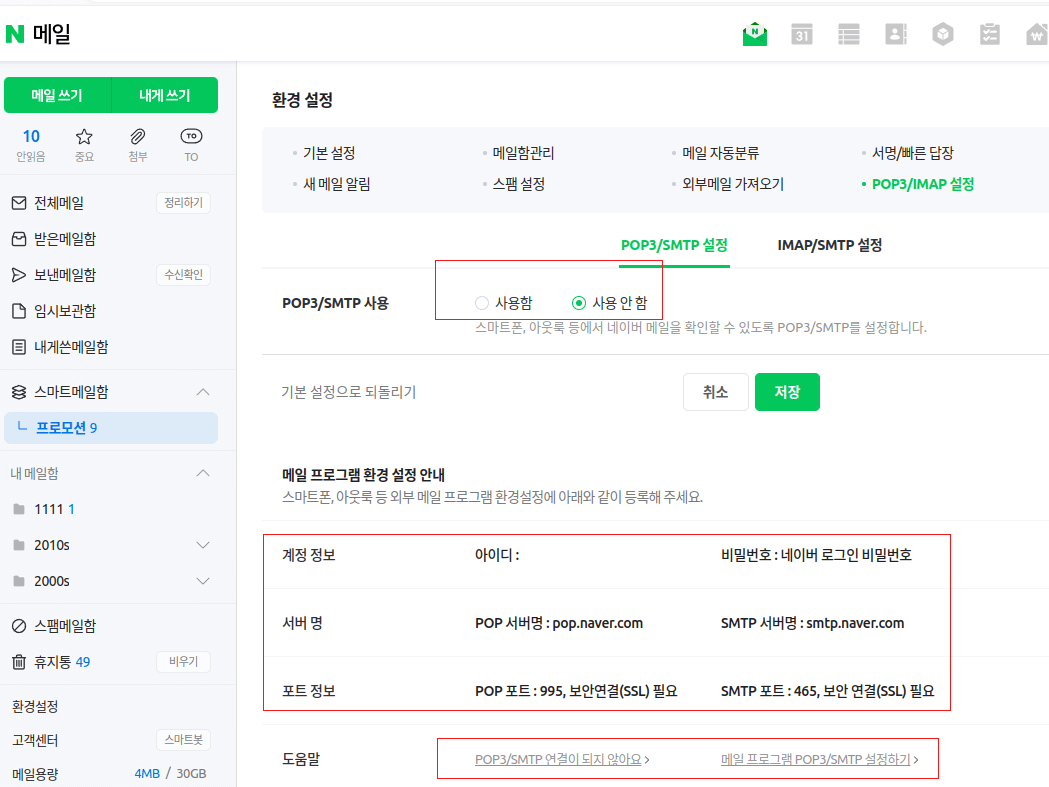
네이버메일 pop imap 활성화 설정법
네이버메일을 PC 설치용 프로그램인 아웃룩, 썬더버드로 송수신 하거나 스마트폰 이메일앱으로 송수신 해야 할 땐 설정을 먼저 해줘야 합니다. 위 화면의 왼편 중간 “내 메일함”에 마우스를 올려 약간 우측 설정 아이콘(기어 모양)을 눌러 나온 것입니다. 이미지의 오른편 상단 “POP3/SMTP 설정” 그리고 “IMAP/SMTP 설정”을 각각 “사용함” 선택 “저장” 해야합니다. 하단 붉은색 사각형 속 “계정 정보”, “서버 명”,…
-
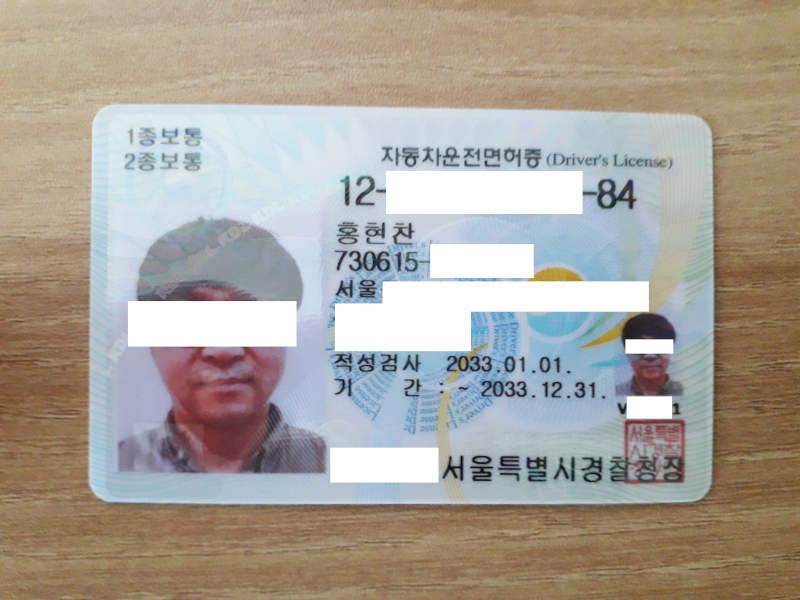
개인정보 보호 방법
자격증, 신분증, 면허증 등 사본 요청을 누구나 받을 수 있습니다. 보내는 방식을 참고 바랍니다. 얼굴사진 눈은 가립니다. 주민등록번호 뒤 7자리는 가립니다. 주거지 주소 가립니다. 등록번호 일부분을 가립니다. 발급일자 반드시 가립니다. 사진 편집 프로그램은 컴퓨터에서 mspaint를 이용합니다. 더 전문적인 편집 프로그램은 gimp가 있습니다. 김프는 모든 사람에게 무료 입니다.
-
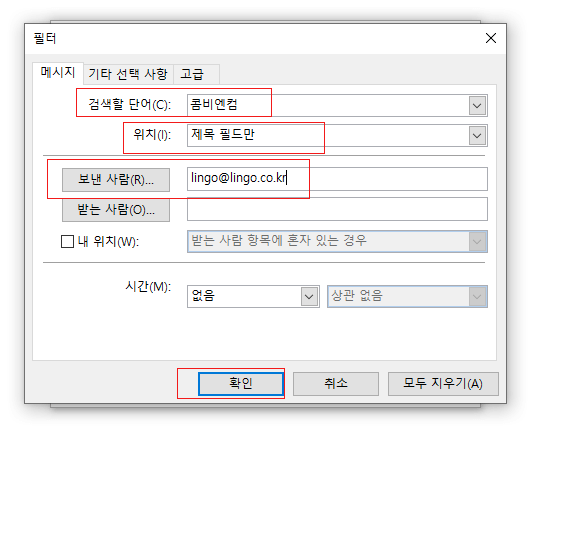
이메일 제목 특정 단어 강조
아웃룩으로 이메일이 많이 들어오면 이메일 제목 글자 만으로 구분하기가 힘듭니다. 그런데 제목의 특정 단어를 붉은색, 파란색 등 색상을 지정하면 한 눈에 잘 들어오게 됩니다. 상단 메뉴에서 “보기” => “보기 설정” => “조건부 서식” “추가”를 눌러 줍니다. 이름을 자신이 알기 쉽게 만들어 줍니다. 그리고 “글꼴”을 눌러 줍니다. 제목의 색상, 모양, 크기, 효과를 선택해 줍니다. “확인”을 눌러서…
-
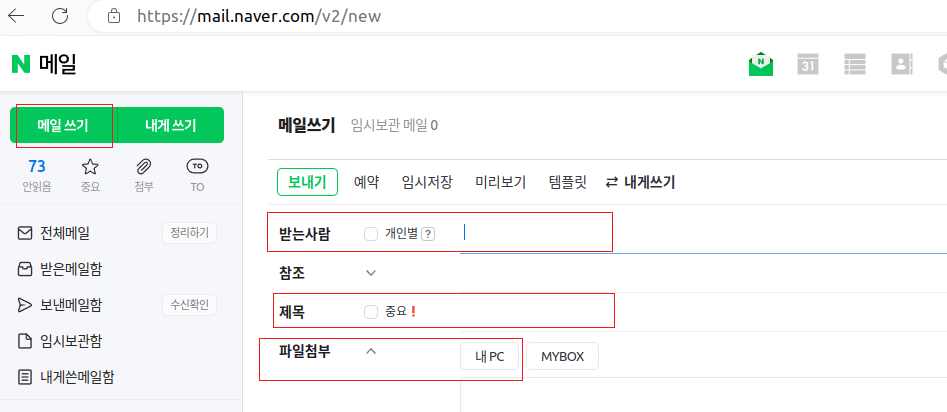
처음으로 이메일 작성하기
세상에 태어나서 처음으로 네이버 이메일 작성해보는 사람이 있을 수 있습니다. 먼저 네이버에 PC로 로그인 합니다. 좋아하는 웹브라우져의 주소줄에 https://mail.naver.com 입력하고 엔터를 치면 로그인 하라고 뜹니다. 로그인 후에 위 그림의 상단 왼편에 있는 초록색 바탕의 “메일 쓰기”를 누릅니다. 창이 약간 바뀝니다. 시선을 약간 오른편으로 옮기면,위에서 부터 “받는 사람”, “제목”, “파일첨부” 옆의 “내PC” 버튼까지 있습니다. “받는 사람”…
-

오픈율 높은 홍보 메일
홍보 메일, 광고 메일 보내는 분들이 꽤 많습니다. 그 분들의 공통적인 관심사는 오픈율과 클릭율 입니다. 이 두가지를 더 높이려면 어떻게 해야 할까요? 간단합니다. 메일을 수신자에게 정확하게 보내는 겁니다. 오픈율과 클릭율이 더 높아지게 콤비엔컴이 도와드립니다. 핵심은 수신거부 수신거부가 1번 클릭으로 되어지는 광고, 홍보 이메일을 보내야 합니다. 수신인들이 싫어하는 이메일은 수신거부가 안 되는 이메일입니다. 시중에 판매되는 이메일…
-